
Download WriteRoom – Ablenkungsfreie Schreibsoftware für Windows, macOS, iOS & Android
Übersicht
WriteRoom ist eine minimalistische, ablenkungsfreie Schreibumgebung, die jedes nicht‑wesentliche Element entfernt, sodass Sie sich ausschließlich auf das Schreiben konzentrieren können. In einer Welt, die von Benachrichtigungen, Social‑Media‑Hinweisen und Multitasking‑Verlockungen übersättigt ist, recreiert WriteRoom die Stille eines klassischen Schreibmaschinentisches – nur läuft es auf modernen Betriebssystemen. Die Standardoberfläche ahmt das Retro‑Design früher Computerterminals mit grünem Text auf schwarzem Hintergrund nach, doch Sie können Farben, Schriftarten und Abstände vollständig über ein intuitives Pipetten‑Tool anpassen.
Während das Programm bewusst auf die „Gadgets und Schnörkel“ schwergewichtiger Textverarbeitungsprogramme wie Microsoft Word verzichtet, bietet es dennoch essentielle Hilfsmittel wie Wortzählung, automatisches Speichern, Rechtschreibprüfung und flexible Bildlauf‑Optionen. Ob Sie Romanautor, Journalist, Wissenschaftler oder Blogger sind, WriteRoom liefert eine saubere Leinwand, auf der Worte ungestört fließen. Der geringe Ressourcenverbrauch bedeutet, dass es sofort lädt, nur minimalen RAM beansprucht und nicht im Weg von Dock‑Icons, Growl‑Hinweisen oder E‑Mail‑Pop‑ups steht.
Kurz gesagt, WriteRoom ist das digitale Gegenstück zu einem ruhigen Studierzimmer – entwickelt für Schreiber, die Konzentration über Funktionsüberfluss stellen.
Hauptfunktionen & Anpassungsoptionen
- Ultra‑minimalistische Oberfläche: Keine Symbolleisten, Menüs oder Seitenpanels – nur ein Vollbild‑Schreibbereich.
- Anpassbares Thema: Wählen Sie aus voreingestellten dunklen, hellen oder Retro‑Themen oder erstellen Sie Ihre eigene Palette mit der integrierten Pipette.
- Vollbild‑Modus: Versteckt Dock, Taskleiste und Systembenachrichtigungen für ein wirklich immersives Erlebnis.
- Auto‑Save & Backup: Schreibt Ihr Dokument alle paar Sekunden in eine versteckte temporäre Datei und verhindert Datenverlust.
- Wortzählung & Statistiken: Echtzeit‑Verfolgung von Wörtern, Zeichen und Lesezeit.
- Rechtschreibprüfung: Integriertes Wörterbuch, das falsche Wörter unterstreicht, ohne aufdringliche Pop‑Ups.
- Bildlauf‑Feineinstellungen: Passen Sie Bildlaufgeschwindigkeit, sanften Bildlauf und Maus‑Rad‑Verhalten an Ihren Tipp‑Rhythmus an.
- Schrift‑ & Größenkontrolle: Laden Sie jede Systemschrift, passen Sie Zeilenabstand an und setzen Sie Absatz‑Einzüge für ein persönliches Aussehen.
- Plattform‑übergreifende Unterstützung: Verfügbar für macOS, Windows, iOS und Android, synchronisiert Einstellungen über Cloud‑Speicher.
- Leistungsstarke Leichtgewichtigkeit: Verbraucht weniger als 30 MB RAM, ideal für ältere Geräte oder stromsparende Laptops.
Über die aufgeführten Funktionen hinaus bietet WriteRoom subtile Anpassungen, die Power‑User zu schätzen wissen. Zum Beispiel können Sie das „Schreibmaschinen‑Scrolling“ aktivieren, das die aktuelle Zeile zentriert auf dem Bildschirm hält und das Gefühl einer mechanischen Schreibmaschine nachahmt. Das Programm unterstützt zudem den Export von Klartext, RTF und Markdown, was Ihnen Flexibilität beim Überführen von Entwürfen in robustere Veröffentlichungs‑Tools gibt. Obwohl es keine erweiterten Formatierungsoptionen wie Inhaltsverzeichnisse oder eingebettete Grafiken bietet, sorgt das bewusste Weglassen für eine aufgeräumte Oberfläche und stärkt das Kernversprechen: ein reines Schreiberlebnis.
Installation, Nutzungsanleitung & Kompatibilität
Herunterladen und Installieren von WriteRoom
Der Einstieg in WriteRoom ist unkompliziert. Besuchen Sie die offizielle Website und klicken Sie auf den „Download“-Button, der Ihrem Betriebssystem entspricht. Für Windows‑Nutzer führt ein Installer (.exe) Sie durch einen Standard‑Installationsassistenten – Lizenzvereinbarung akzeptieren, Installationsordner wählen (die Vorgabe ist in der Regel ausreichend) und „Installieren“ klicken. macOS‑Nutzer erhalten eine .dmg‑Datei; ziehen Sie einfach das WriteRoom‑Symbol in den Ordner Programme. Mobile Nutzer finden WriteRoom im Apple App Store oder Google Play Store; tippen Sie auf „Installieren“ und warten Sie, bis die App heruntergeladen ist.
Erstlaufkonfiguration
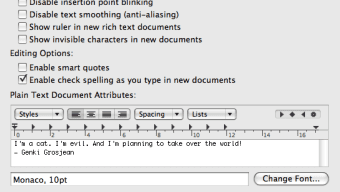
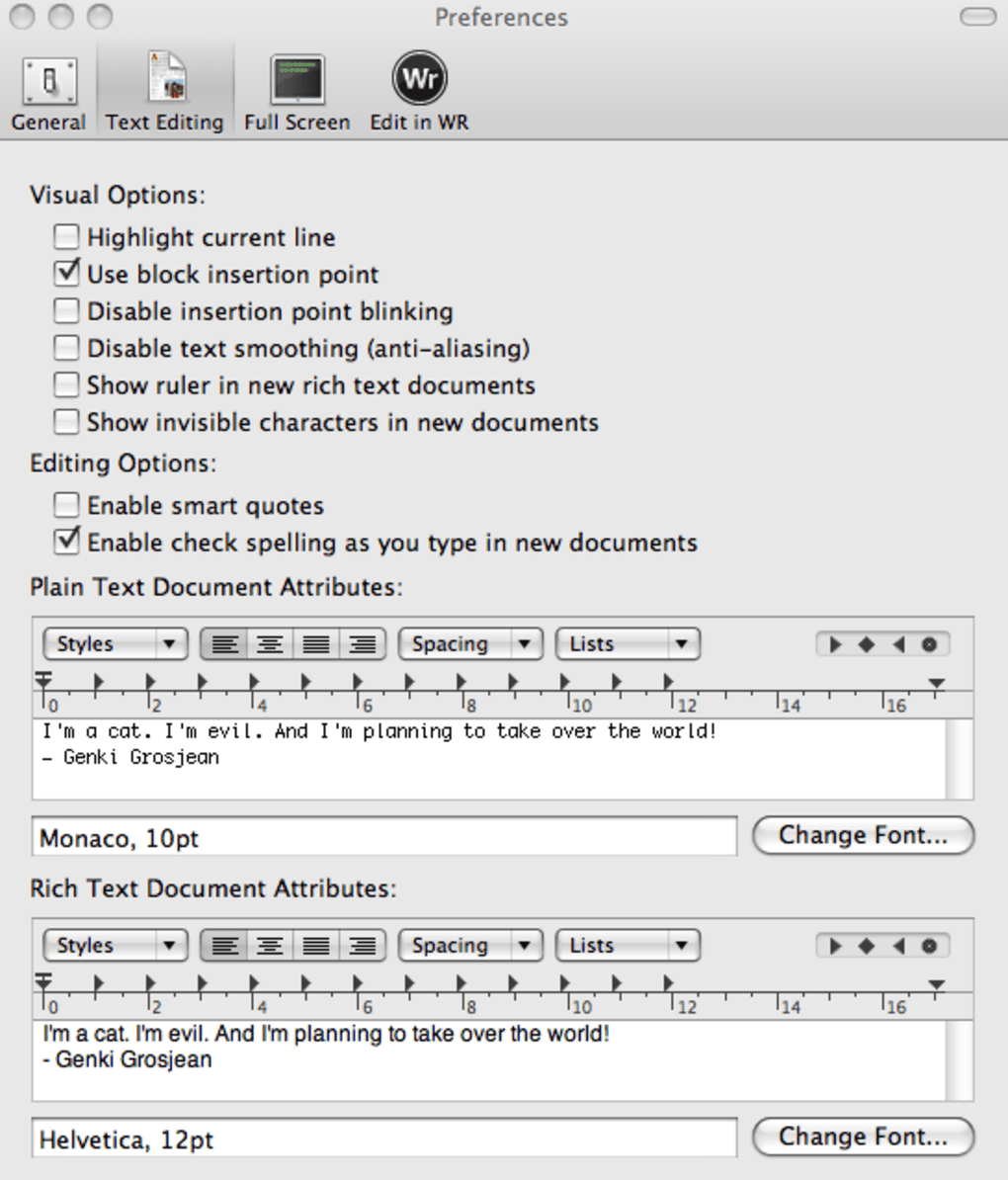
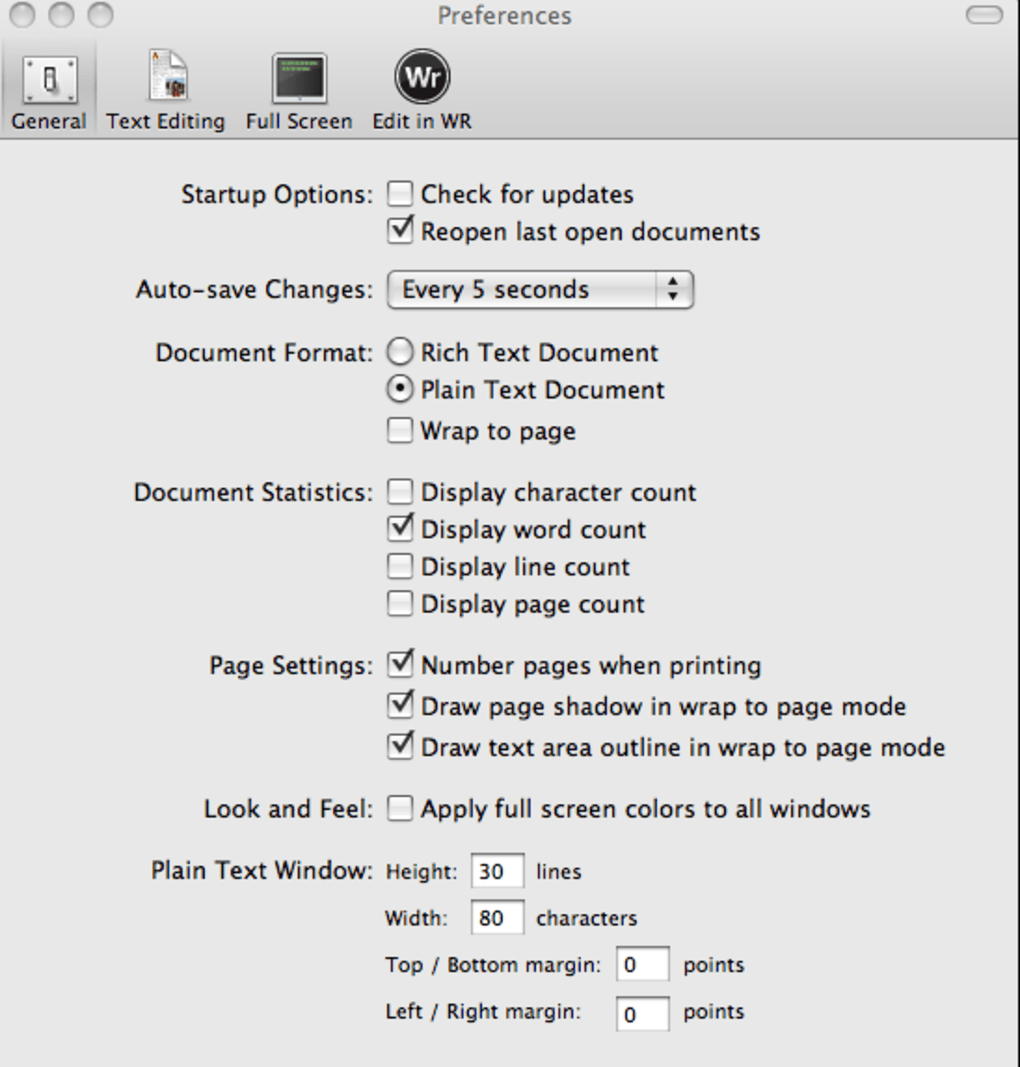
Beim ersten Start von WriteRoom werden Sie vom Standard‑Dunkel‑Theme begrüßt. Ein kurzer „Willkommens‑Tour“-Popup bietet drei optionale Schritte: Auswahl eines Themes, Festlegung einer Standardschrift und Aktivierung der Auto‑Save‑Intervalle. Sie können diese Tour überspringen und sofort mit dem Schreiben beginnen oder das Einstellungs‑Panel (erreichbar über das Zahnrad‑Symbol oben rechts) öffnen, um Präferenzen feinzujustieren. Das Einstellungs‑Panel ist in Tabs – Aussehen, Bearbeitung und System – gegliedert, sodass Optionen wie „Schreibmaschinen‑Scrolling“ oder „Rechtschreib‑Sprache“ leicht zu finden sind. Alle Änderungen werden sofort gespeichert, und Sie können bei Bedarf mit einem Klick auf die Werkseinstellungen zurücksetzen.
WriteRoom effektiv nutzen
Der Kern‑Workflow von WriteRoom ist bewusst simpel. Öffnen Sie ein neues Dokument, beginnen Sie zu tippen und lassen Sie die Auto‑Save‑Funktion Ihre Arbeit schützen. Die Wortzählung erscheint unten links und aktualisiert sich live beim Tippen. Wenn Sie eine Pause benötigen, drücken Sie Esc, um ein minimales Menü zu öffnen, in dem Sie eine kürzlich geöffnete Datei öffnen, den aktuellen Entwurf exportieren oder den Vollbild‑Modus umschalten können. Für längere Schreibsessions aktivieren Sie den „Nacht‑Modus“-Zeitplan, der den Bildschirm nach einer festgelegten Stunde automatisch abdunkelt und die Augen schont. Export‑Optionen umfassen Klartext (.txt), Rich Text Format (.rtf) und Markdown (.md), sodass ein nahtloser Wechsel zu anderen Editoren für die Endformatierung möglich ist.
Systemanforderungen & Kompatibilität
WriteRoom läuft auf den folgenden Plattformen:
- macOS 10.13 (High Sierra) oder neuer
- Windows 7, 8, 10 und 11 (64‑Bit)
- iOS 13 oder neuer (iPhone & iPad)
- Android 8.0 (Oreo) oder neuer
Die Anwendung benötigt mindestens 256 MB RAM und 50 MB freien Festplattenspeicher. Da sie mit nativen UI‑Frameworks (Cocoa für macOS, Win32 für Windows, SwiftUI für iOS und Kotlin für Android) gebaut wurde, ist die Leistung sowohl auf alter als auch auf neuer Hardware flüssig. WriteRoom integriert sich zudem in Cloud‑Dienste wie iCloud, Dropbox und Google Drive für automatische Backups, wobei diese Funktion optional ist und für maximalen Datenschutz deaktiviert werden kann.
Vorteile, Nachteile & Häufig gestellte Fragen
Vorteile
- Wirklich ablenkungsfreie Umgebung, die Systembenachrichtigungen ausblendet.
- Hochgradig anpassbare Themes und Schriftarten ohne überwältigende Optionen.
- Leichtgewichtig und schnell; ideal für Geräte mit niedrigen Spezifikationen.
- Auto‑Save und Backup verhindern versehentlichen Datenverlust.
- Plattformübergreifende Verfügbarkeit sorgt für ein konsistentes Erlebnis.
- Unterstützt Export von Klartext, RTF und Markdown für flexible Workflows.
Nachteile
- Fehlt erweiterte Formatierungswerkzeuge (Tabellen, Fußnoten, automatisches Inhaltsverzeichnis).
- Keine Kollaborations‑ oder Echtzeit‑Sharing‑Funktionen.
- Rechtschreib‑Sprachpakete müssen ggf. manuell für weniger gängige Sprachen heruntergeladen werden.
- Eingeschränktes Plug‑In‑Ökosystem im Vergleich zu größeren Textverarbeitungsprogrammen.
- Mobile Version bietet weniger Anpassungsoptionen als die Desktop‑Version.
FAQ
Ist WriteRoom komplett kostenlos?
WriteRoom bietet eine kostenlose Basisversion mit allen Kern‑Ablenkungs‑frei‑Funktionen. Eine Premium‑Lizenz schaltet Cloud‑Sync, zusätzliche Theme‑Pakete und Prioritäts‑Support für eine einmalige Gebühr frei.
Kann ich bestehende Dokumente in WriteRoom importieren?
Ja. WriteRoom unterstützt das Öffnen von Klartext‑(.txt), Rich Text Format‑(.rtf) und Markdown‑(.md) Dateien. Wählen Sie einfach „Öffnen“ im Menü und wählen Sie Ihre Datei aus.
Wie funktioniert Auto‑Save und wo werden Backups gespeichert?
Auto‑Save schreibt alle paar Sekunden eine versteckte temporäre Datei in den Anwendungsdaten‑Ordner Ihres Systems. Backups können manuell exportiert oder bei aktivierter Option in den Einstellungen zu Cloud‑Diensten synchronisiert werden.
Gibt es einen Dark‑Mode für die mobile App?
Ja, die mobile App respektiert das System‑Theme des Geräts und bietet zudem einen manuellen Schalter im Einstellungs‑Menü.
Kann ich Tastenkombinationen anpassen?
Tastenkombinationen sind festgelegt, um die Einfachheit zu bewahren, aber die gängigsten Aktionen (neue Datei, Export, Vollbild‑Umschaltung) sind über intuitive Standard‑Tasten erreichbar.
Fazit & Handlungsaufruf
In einer Zeit, in der jede App um Aufmerksamkeit wirbt, hebt sich WriteRoom dadurch hervor, dass es das Gegenteil tut – es entfernt das Rauschen und lässt Worte in den Vordergrund treten. Sein retro‑inspiriertes Design, kombiniert mit moderner Anpassbarkeit und plattformübergreifender Unterstützung, macht es zu einer soliden Wahl für Schreiber, die Konzentration über Funktionsüberfluss stellen. Während Power‑User kollaborative Werkzeuge und komplexe Formatierung vermissen könnten, wird das Kernversprechen eines sauberen, schnellen und sicheren Schreibumfelds ohne Kompromisse erfüllt. Wenn Sie bereit sind, Ihre Konzentration zurückzugewinnen und in einem Raum zu schreiben, der sowohl nostalgisch als auch zukunftsweisend wirkt, laden Sie WriteRoom noch heute herunter und erleben Sie die Ruhe des ablenkungsfreien Schreibens.







